
Một chiếc chuột không dây tốt không chỉ giúp bàn làm việc gọn hơn, mà còn ảnh hưởng trực tiếp đến độ chính xác khi thao tác, mức thoải mái của cổ tay và hiệu suất làm việc trong nhiều giờ liên tục. Với người dùng văn phòng, designer, lập trình viên hay game thủ, việc chọn sai chuột thường không lộ ra ngay trong ngày đầu mà xuất hiện dần qua các dấu hiệu như rê không đều, mỏi tay, pin tụt nhanh hoặc kết nối chập chờn. Microsoft mô tả chuột Bluetooth là thiết bị phục vụ điều hướng và cuộn chính xác trong thiết kế nhỏ gọn, còn OSHA lưu ý cách bố trí chuột sai có thể làm cổ tay lệch và tăng áp lực lên vùng tay khi làm việc lâu.
Bối cảnh sử dụng chuột không dây trong môi trường làm việc
Khi đặt mua chuột, nhiều người chỉ nhìn vào kiểu dáng hoặc giá, nhưng hiệu quả sử dụng lại phụ thuộc rất lớn vào bối cảnh làm việc thực tế. Một nhân viên văn phòng dùng laptop ở quán cà phê cần ưu tiên gọn nhẹ, kết nối nhanh, ít chiếm cổng. Một kế toán làm việc tám tiếng mỗi ngày trên Excel cần cảm giác bấm ổn định, lăn cuộn chắc tay và hình dáng giảm căng cổ tay.
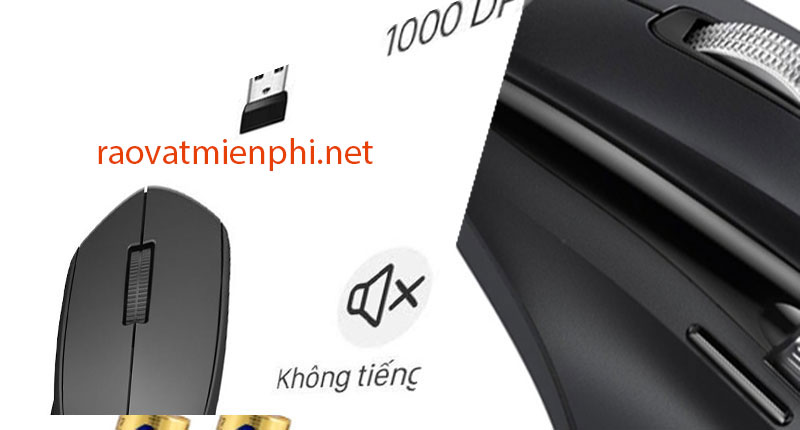
Một designer hoặc editor thường cần chuột có cảm biến ổn, tracking đều và có thêm nút tùy biến cho thao tác lặp lại. Còn game thủ lại quan tâm nhiều hơn đến polling rate, độ trễ và cảm giác rê chính xác ở tốc độ cao. Logitech cũng tách rất rõ dòng chuột theo nhóm gaming, productivity và everyday use, cho thấy cùng là chuột không dây nhưng tiêu chuẩn đánh giá không thể giống nhau.
Trong thực tế triển khai, nên tự trả lời bốn câu trước khi chọn: bạn dùng chuột ở một chỗ hay hay mang đi; làm việc liên tục bao lâu; cần chính xác cho công việc gì; và máy tính của bạn còn cổng USB hay chủ yếu dùng Bluetooth. Một mẫu chuột tiện cho người hay di chuyển chưa chắc phù hợp với người ngồi cố định cả ngày. Một lỗi rất phổ biến là mua chuột quá nhỏ vì nhìn đẹp, nhưng sau một tuần thì đau gốc ngón cái hoặc mỏi vai do phải co tay liên tục. Cách sửa là xác định rõ thời lượng dùng mỗi ngày, loại tác vụ chính, và điều kiện kết nối trước khi nhìn đến thương hiệu hay giá bán.
Nhu cầu sử dụng chuột không dây theo từng nhóm người dùng
Nhu cầu giữa các nhóm người dùng khác nhau rõ rệt, nên một tiêu chí chung kiểu “chuột nào tốt nhất” gần như không có nhiều giá trị. Với nhân viên văn phòng, ngưỡng đủ dùng thường nằm ở thao tác mượt, cuộn ổn, kết nối ít lỗi và pin bền. Với lập trình viên hoặc người làm nội dung, chuột nên có form cầm thoải mái trong 6–8 giờ, nút bấm nhất quán và nếu có thể thì hỗ trợ thêm nút phụ để gán tác vụ.
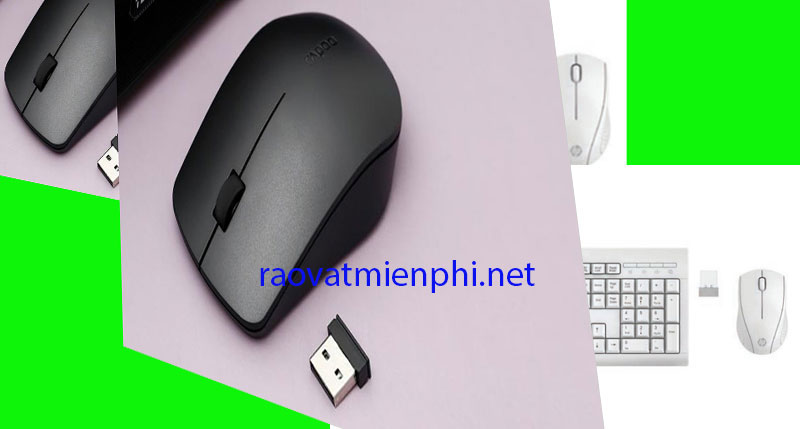
Với designer, editor hoặc CAD cơ bản, cảm biến cần ổn định hơn trên nhiều bề mặt, rê chậm vẫn đều và không bị nhảy con trỏ. Còn với game thủ, Logitech lưu ý rằng DPI quyết định tốc độ con trỏ còn polling rate quyết định tần suất cập nhật vị trí; hai thông số này đặc biệt quan trọng trong các game cần phản xạ nhanh.
Một tình huống rất dễ gặp là người dùng văn phòng thấy chuột gaming nhiều thông số hơn nên mua, nhưng sau đó lại thấy nặng tay, pin phải sạc thường xuyên và nhiều nút không dùng tới. Ngược lại, người chơi FPS mua chuột văn phòng vì rẻ, rồi nhận ra cảm giác tracking không đáp ứng được thói quen rê nhanh. Hai lựa chọn thay thế hợp lý là chuột công thái học cho người làm việc lâu và chuột gọn nhẹ cho người hay di chuyển. Lỗi dễ mắc nhất là chọn theo danh sách bán chạy thay vì theo cường độ sử dụng. Cách sửa là tự phân nhóm mình trước: văn phòng, sáng tạo nội dung, di động, hay chơi game.
Điều kiện thiết bị và không gian ảnh hưởng trải nghiệm
Hiệu quả của chuột không dây không chỉ nằm ở bản thân con chuột mà còn phụ thuộc rất nhiều vào thiết bị và không gian sử dụng. Nếu bạn làm việc trên ultrabook mỏng, số cổng USB ít, chuột Bluetooth thường tiện hơn vì không cần receiver. Microsoft mô tả Bluetooth Mouse như một lựa chọn nhỏ gọn cho năng suất di động, phù hợp các thiết bị hỗ trợ ghép nối trực tiếp. Nhưng nếu bạn làm việc trong môi trường có nhiều thiết bị không dây hoặc cần độ ổn định cao hơn cho thao tác liên tục, chuột dùng receiver 2.4 GHz thường là lựa chọn thực dụng hơn.
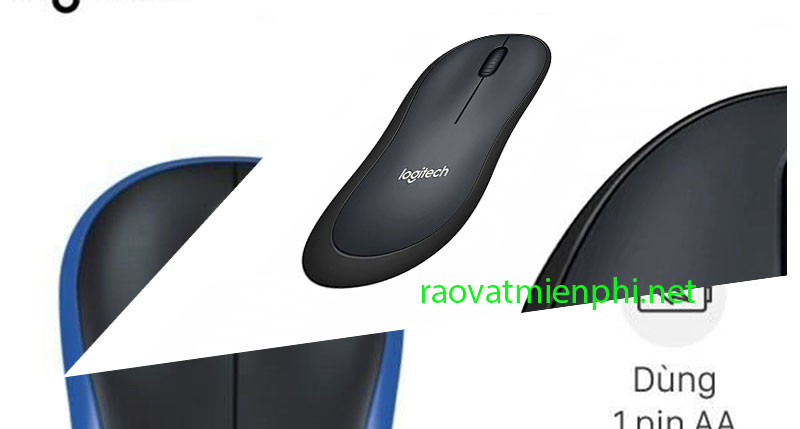
Không gian cũng ảnh hưởng rõ rệt. Bàn quá hẹp khiến tay phải với ra xa, và OSHA khuyến nghị thiết bị trỏ nên đặt sát bàn phím để hạn chế vươn tay, giữ cổ tay thẳng và khuỷu tay gần thân người ở khoảng 90–100 độ. Nếu bàn làm việc bằng kính hoặc mặt nhám lạ, một số chuột sẽ tracking kém hơn bình thường. Nếu bạn hay làm việc ở quán cà phê, ghế bàn không ổn định, chuột nhẹ và dễ kết nối thường hiệu quả hơn chuột to, nặng.
Một lỗi dễ mắc là đánh giá chuột trong showroom hoặc lúc mới nhận hàng trên bàn phẳng lý tưởng, rồi mang ra bối cảnh thật mới thấy khó dùng. Cách sửa là thử theo đúng điều kiện thường ngày: loại bàn, khoảng cách với laptop, tư thế ngồi và thời lượng làm việc ít nhất một buổi.
Khung tiêu chí đánh giá chất lượng chuột không dây
Muốn chọn đúng chuột, cần một khung đánh giá rõ ràng thay vì nhìn cảm tính vào ngoại hình. Khung này nên xoay quanh bốn trụ: cảm biến và độ chính xác, kết nối và độ ổn định, hình dáng và sự thoải mái, pin và chi phí vận hành lâu dài. Nếu thiếu một trong bốn trụ này, trải nghiệm thực tế thường hụt đi dù thông số trên hộp rất đẹp. Logitech nhấn mạnh mối quan hệ giữa DPI và polling rate để tạo ra khả năng điều khiển mượt và chính xác, trong khi OSHA tập trung vào tư thế trung tính của cổ tay và vị trí đặt chuột sát bàn phím để giảm áp lực cơ xương.
Một cách chấm điểm dễ áp dụng là chia thành bốn nhóm, mỗi nhóm 10 điểm. Nhóm một là tracking: rê có đều không, có nhảy con trỏ không, dùng trên bề mặt quen thuộc có ổn không. Nhóm hai là kết nối: có trễ, mất tín hiệu, phải pair lại hay không. Nhóm ba là công thái học: sau 2–3 giờ có mỏi cổ tay, ngón cái hay vai không. Nhóm bốn là pin và bảo trì: thời lượng pin thực tế, loại pin dùng, khả năng sạc nhanh hay thay pin dễ.
Tình huống điển hình là hai mẫu chuột cùng tầm giá: một mẫu nhỏ, đẹp, pin lâu nhưng gây mỏi khi dùng dài; mẫu còn lại to hơn một chút, ít bắt mắt hơn nhưng thoải mái hơn sau cả ngày làm việc. Với người dùng liên tục 6–8 giờ, mẫu thứ hai thường đáng tiền hơn. Lỗi phổ biến là chấm điểm chỉ bằng thông số DPI hoặc số nút bấm. Cách sửa là buộc mình nhìn đủ bốn nhóm tiêu chí trước khi quyết định.
Hiệu năng cảm biến và độ chính xác di chuyển
Cảm biến là phần quyết định chuột đi mượt hay không. Nhiều người nhìn DPI thật cao rồi cho rằng chuột chắc chắn tốt, nhưng Logitech giải thích khá rõ: DPI chủ yếu kiểm soát tốc độ con trỏ, còn cảm giác mượt và phản hồi còn liên quan đến polling rate, chất lượng cảm biến và cách chuột theo dõi chuyển động thực tế. Trên dòng gaming của hãng, HERO 25K được mô tả có thể hoạt động từ 100 đến 25.600 DPI và theo dõi tốc độ cao mà không có smoothing, acceleration hay filtering. Điều này cho thấy thông số chỉ có ý nghĩa khi đi kèm chất lượng xử lý tín hiệu thực.
Trong tình huống thực tế, người làm Excel hay văn phòng không cần DPI quá cao; điều quan trọng hơn là rê chậm vẫn đều, di chuyển qua nhiều ô không bị quá tay. Ngược lại, người chỉnh ảnh hoặc chơi game góc nhìn thứ nhất sẽ cảm nhận rất rõ sự khác biệt giữa cảm biến ổn và cảm biến trung bình. Một mẫu quy trình test đơn giản là: rê chuột đường chéo chậm, rê nhanh qua nửa màn hình, cuộn chọn đối tượng nhỏ, rồi dùng liên tục 15 phút trên bề mặt bạn hay dùng. Nếu con trỏ nhảy bất thường hoặc khó kiểm soát ở tốc độ thấp, đó là dấu hiệu không nên chọn.
Lựa chọn thay thế hợp lý là chuột văn phòng có cảm biến vừa phải cho tác vụ cơ bản, hoặc chuột thiên gaming nếu bạn cần tracking tốc độ cao. Lỗi dễ mắc là tăng DPI quá mạnh để “cho mượt”. Cách sửa là chỉnh DPI vừa tay và ưu tiên cảm biến ổn định hơn thông số cao.
Kết nối không dây và độ ổn định tín hiệu
Với chuột không dây, kết nối quyết định cảm giác dùng hàng ngày nhiều hơn người mua tưởng. Về cơ bản, bạn sẽ gặp hai kiểu chính: Bluetooth và receiver USB 2.4 GHz. Bluetooth SIG mô tả Bluetooth Low Energy là công nghệ chú trọng hiệu quả năng lượng, còn Microsoft cho thấy chuột Bluetooth phù hợp cho tình huống di động vì không cần chiếm cổng USB. Trong môi trường văn phòng ít yêu cầu độ trễ cực thấp, Bluetooth thường đủ tốt. Nhưng nếu bạn muốn ổn định hơn, ít phụ thuộc stack Bluetooth của máy và không ngại dùng receiver, 2.4 GHz thường đáng tin cậy hơn trong thực chiến.
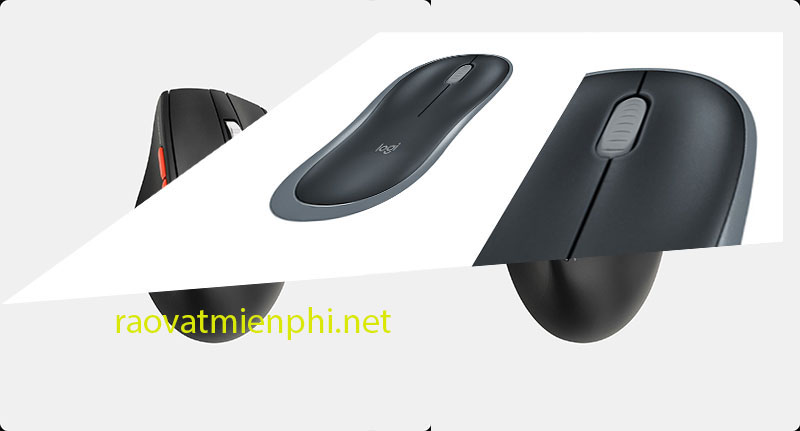
Một tình huống rất phổ biến là dùng chuột Bluetooth trên laptop khi đang kết nối thêm tai nghe không dây và vài thiết bị ngoại vi khác. Lúc đó, một số máy có thể xuất hiện cảm giác chậm nhẹ hoặc chập chờn tùy chất lượng module không dây. Ngược lại, receiver USB riêng giúp đường kết nối chuyên biệt hơn. Tuy nhiên, Microsoft Community cũng lưu ý nhiều bộ receiver được ghép cặp riêng với thiết bị, nghĩa là mất receiver không phải lúc nào cũng thay thế đơn giản.
Khi đánh giá, nên kiểm tra ba điểm: thời gian kết nối lại sau khi máy ngủ, có phải pair lại không, và khoảng cách dùng thực tế trên bàn có ổn không. Lỗi dễ mắc nhất là mua chuột receiver cho ultrabook chỉ có rất ít cổng, hoặc mua Bluetooth cho máy có module không dây yếu. Cách sửa là chọn theo thiết bị đang dùng, không chọn theo xu hướng.
Thiết kế công thái học và thời lượng pin
Thiết kế công thái học không chỉ là chuyện “có đẹp không”, mà là việc chuột có cho phép cổ tay và cánh tay ở tư thế tự nhiên hay không. OSHA khuyến nghị giữ cổ tay thẳng, hạn chế với tay và đặt chuột sát bàn phím để giảm tải cho cơ và khớp. Logitech trên dòng MX Vertical và Lift cũng nhấn mạnh góc 57 độ kiểu “handshake position” giúp giảm áp lực lên cổ tay và đưa cánh tay vào tư thế tự nhiên hơn.
Trong thực tế, người làm việc 7–8 giờ mỗi ngày sẽ thấy khác biệt rất nhanh giữa chuột ôm tay tốt và chuột quá nhỏ hoặc quá thấp. Nếu tay bạn lớn mà dùng chuột mini, ngón út và gốc bàn tay thường bị co lại liên tục. Nếu tay nhỏ mà dùng chuột quá to, ngón cái và ngón áp út phải gồng để giữ. Về pin, Logitech cho biết MX Master 3S có thể dùng tới 70 ngày mỗi lần sạc và chỉ cần 3 phút sạc cho một ngày dùng, cho thấy thời lượng pin nên được nhìn như một yếu tố vận hành chứ không chỉ là tiện ích phụ.
Hai lựa chọn thay thế thường gặp là chuột vertical cho người đau mỏi cổ tay và chuột mỏng nhẹ cho người hay mang theo. Lỗi dễ mắc là chạy theo form công thái học quá mạnh dù chưa từng dùng, dẫn tới khó thích nghi. Cách sửa là đổi dần: từ chuột truyền thống ôm tay sang mẫu bán công thái học trước, rồi mới cân nhắc vertical nếu thật sự cần.
Áp dụng tiêu chí để lựa chọn chuột phù hợp
Sau khi có khung tiêu chí, bước chọn mua sẽ dễ hơn rất nhiều nếu bạn ghép chuột với đúng nhu cầu thay vì đi tìm một mẫu “đa năng cho mọi người”. Hãy bắt đầu bằng câu hỏi rất thực dụng: chuột này dùng chính ở đâu, cho công việc gì, trong bao lâu và có cần tính cơ động không. Người dùng laptop di chuyển thường xuyên nên ưu tiên kết nối đơn giản, kích thước gọn và pin lâu. Người làm việc bàn cố định nên đặt comfort lên trước. Người cần thao tác chính xác nên đặt cảm biến và form cầm lên cao hơn ngoại hình. Các nguyên tắc ergonomic của OSHA về vị trí chuột, cổ tay thẳng và khuỷu tay gần thân người cũng rất hữu ích để kiểm tra xem lựa chọn của bạn có hợp với góc làm việc hiện tại không.
Một quy trình chọn thực chiến có thể đi theo bốn bước. Bước một, xác định nhóm dùng chính: văn phòng, sáng tạo nội dung, di động, hay gaming. Bước hai, chọn kiểu kết nối phù hợp với thiết bị: Bluetooth nếu thiếu cổng, receiver nếu ưu tiên ổn định. Bước ba, lọc theo hình dáng tay và thời lượng làm việc. Bước bốn, chỉ so tiếp pin, nút phụ và giá. Làm ngược lại, tức nhìn giá hoặc thương hiệu trước, rất dễ dẫn tới quyết định sai.
Một lỗi phổ biến là thấy bạn bè dùng mẫu nào đẹp thì mua theo, nhưng bàn tay, tư thế ngồi và cách dùng của mỗi người khác nhau hoàn toàn. Cách sửa là thử ít nhất một buổi làm việc mô phỏng hoặc đọc review theo đúng nhóm nhu cầu của mình thay vì xem đánh giá chung chung.
Ví dụ đánh giá các dòng chuột phổ biến hiện nay
Nếu áp khung tiêu chí vào các nhóm chuột phổ biến, có thể thấy khác biệt rất rõ. Nhóm chuột Bluetooth gọn nhẹ phù hợp nhất cho người dùng laptop, học tập, làm việc di động; điểm mạnh là không chiếm cổng USB, dễ mang theo, nhưng thường không phải lựa chọn tối ưu cho thao tác nặng kéo dài. Microsoft Bluetooth Mouse chính là kiểu đại diện cho nhóm này với định hướng điều hướng chính xác, gọn và tiện khi di chuyển.
Nhóm chuột công thái học phù hợp với người làm việc dài giờ, có dấu hiệu mỏi cổ tay hoặc muốn giảm áp lực cẳng tay. Logitech Lift và MX Vertical là ví dụ điển hình, trong đó hãng nhấn mạnh góc 57 độ giúp tư thế tay tự nhiên hơn và giảm áp lực cổ tay. Nhóm chuột gaming không dây lại ưu tiên cảm biến, tốc độ theo dõi và độ trễ; Logitech PRO Wireless với HERO 25K là ví dụ rõ cho nhóm đặt hiệu năng lên trước.
Tình huống áp dụng rất cụ thể: nếu bạn họp nhiều, mang laptop đi lại hằng ngày, chuột Bluetooth nhỏ gọn hợp lý hơn. Nếu bạn ngồi xử lý bảng tính và nội dung cả ngày, chuột công thái học hoặc productivity sẽ hợp hơn. Nếu bạn vừa làm việc vừa chơi game nghiêm túc, nên chọn chuột hiệu năng cao thay vì chuột văn phòng thông thường. Lỗi thường gặp là lấy review của chuột gaming để áp cho nhu cầu văn phòng. Cách sửa là so trong đúng nhóm sản phẩm, không so chéo.
Checklist kiểm tra trước khi quyết định mua
Trước khi chốt mua, một checklist ngắn sẽ giúp tránh hầu hết sai lầm phổ biến. Checklist này không cần dài, nhưng phải đánh trúng các điểm quyết định chất lượng sử dụng lâu dài. Bạn có thể dùng mẫu sau:
-
Máy của bạn còn cổng USB hay nên ưu tiên Bluetooth
-
Bạn dùng chuột liên tục dưới 2 giờ, 4 giờ hay hơn 8 giờ mỗi ngày
-
Bàn tay của bạn nhỏ, vừa hay lớn so với thân chuột
-
Bề mặt bàn hiện tại có cần lót chuột hay không
-
Bạn có cần nút phụ, cuộn ngang hoặc chuyển nhiều thiết bị không
-
Bạn chấp nhận sạc định kỳ hay muốn thay pin là xong
-
Sau 15 phút dùng thử, cổ tay có bị gập hoặc phải gồng không
-
Chuột có kết nối lại ổn định sau khi máy sleep không
OSHA lưu ý thiết bị trỏ nên ở ngay cạnh bàn phím, bề mặt đủ lớn và khuỷu tay nên ở gần thân người; vì vậy nếu góc làm việc hiện tại không đáp ứng, đôi khi thay bàn hoặc kê lại vị trí còn quan trọng không kém việc đổi chuột. Một lựa chọn thay thế khôn ngoan là mua mẫu vừa tầm tiền nhưng hợp tay hơn thay vì cố lấy mẫu đắt với nhiều tính năng không dùng tới.
Lỗi dễ mắc nhất là quyết định sau vài phút cầm thử. Cách sửa là ưu tiên các dấu hiệu xuất hiện sau 20–30 phút: mỏi ngón cái, đau cổ tay, rê thiếu chính xác hoặc cảm giác bấm không đều.
Tối ưu trải nghiệm sử dụng và kiểm soát rủi ro
Ngay cả khi đã chọn đúng chuột không dây, trải nghiệm vẫn có thể kém nếu bố trí bàn làm việc và cách dùng không hợp lý. OSHA nhấn mạnh không có một tư thế duy nhất đúng cho tất cả mọi người, nhưng có các mục tiêu thiết kế cơ bản: cổ tay thẳng, cẳng tay gần song song mặt sàn, vai thả lỏng, khuỷu tay gần thân người và thiết bị trỏ đặt đủ gần để không phải với. Điều này giải thích vì sao nhiều người đổi chuột mãi vẫn mỏi tay: vấn đề nằm ở bàn, ghế, vị trí đặt chuột hoặc thói quen tỳ cổ tay.
Về vận hành, nên tối ưu theo ba lớp. Lớp một là bề mặt và vị trí: dùng lót chuột phù hợp, đặt chuột sát bàn phím, tránh để tay làm việc lệch quá xa. Lớp hai là kết nối và nguồn: kiểm tra pin định kỳ, sạc hoặc thay pin trước khi xuống mức quá thấp, tránh để receiver ở vị trí bị che bởi vật kim loại hoặc quá xa. Lớp ba là thói quen sử dụng: nghỉ ngắn sau mỗi khoảng làm việc dài, thay đổi động tác cầm nắm và không siết chuột quá chặt.
Một lỗi phổ biến là dùng chuột tốt nhưng đặt quá xa bên phải hoặc trên bàn quá cao. Cách sửa là chỉnh lại toàn bộ tư thế trước khi kết luận chuột không hợp. Nhiều trường hợp chỉ cần đưa chuột sát bàn phím hơn và hạ vai xuống là cảm giác dùng thay đổi đáng kể.
Cách theo dõi độ bền và hiệu suất chuột
Độ bền của chuột không dây nên được theo dõi như một thiết bị làm việc chứ không phải đến lúc hỏng mới kiểm tra. Có bốn dấu hiệu cần theo dõi định kỳ: độ ổn định rê chuột, chất lượng nút bấm, tuổi thọ pin và mức ổn định kết nối sau thời gian dài dùng. Nếu trước đây rê rất đều mà nay bắt đầu giật nhẹ, nguyên nhân có thể là bề mặt cảm biến bám bụi, chân chuột mòn hoặc pin yếu. Nếu chuột click hai lần ngoài ý muốn, đó thường là dấu hiệu switch xuống cấp.
Một mẫu bảng kiểm đơn giản mỗi tháng gồm:
-
Thời lượng pin thực tế còn bao lâu so với lúc mới mua
-
Có bị mất kết nối khi sleep hoặc di chuyển thiết bị không
-
Con trỏ có nhảy bất thường trên bề mặt quen thuộc không
-
Nút trái, nút phải, con lăn có còn phản hồi nhất quán không
-
Chân chuột có mòn lệch hoặc bám bẩn không
Với chuột sạc, Logitech cho thấy một số mẫu hỗ trợ sạc rất nhanh, vì vậy bạn có thể xây thói quen sạc ngắn theo tuần thay vì để cạn kiệt mới sạc. Tình huống thực tế dễ gặp là người dùng nghĩ chuột hỏng kết nối, nhưng thực ra pin đã xuống quá thấp hoặc receiver đặt sau thùng máy gây tín hiệu kém. Lỗi dễ mắc là bỏ qua bảo trì cơ bản. Cách sửa là vệ sinh cảm biến, kiểm tra pin và thử lại ở vị trí receiver thuận lợi hơn trước khi kết luận phần cứng lỗi.
Sai lầm phổ biến khi chọn chuột không dây
Sai lầm đầu tiên là tin rằng thông số cao đồng nghĩa với dùng sướng. Trong thực tế, chuột hợp tay và hợp bối cảnh quan trọng hơn nhiều so với việc có DPI rất lớn. Logitech giải thích DPI là tốc độ con trỏ còn polling rate là tần suất cập nhật; điều đó có nghĩa là người làm văn phòng không nhất thiết hưởng lợi từ chuột thiên gaming. Sai lầm thứ hai là bỏ qua tư thế ngồi. OSHA cho thấy nếu cổ tay lệch, chuột đặt xa hoặc khuỷu tay mở quá rộng, bạn vẫn sẽ mỏi dù mua chuột đắt tiền.
Sai lầm thứ ba là chọn Bluetooth chỉ vì tiện, trong khi máy lại có kết nối không dây không ổn định hoặc dùng quá nhiều thiết bị cùng lúc. Sai lầm thứ tư là chọn chuột quá nhỏ vì muốn bỏ túi gọn, nhưng lại dùng liên tục cả ngày. Sai lầm thứ năm là không tính đến chi phí vận hành: thay pin, sạc định kỳ, mất receiver hay khó ghép nối lại.
Một mẫu khắc phục ngắn gọn nhưng hiệu quả là:
-
Chọn theo thời lượng dùng trước, theo thông số sau
-
So đúng trong nhóm nhu cầu của mình
-
Kiểm tra kết nối trên chính thiết bị sẽ dùng
-
Thử form cầm ít nhất 20–30 phút
-
Quan sát cổ tay và vai sau khi dùng, không chỉ nhìn cảm giác ban đầu
Trong đa số trường hợp, chuột không dây tốt nhất không phải mẫu nhiều tính năng nhất, mà là mẫu bạn có thể dùng ổn định, thoải mái và ít phải nghĩ đến nó trong suốt ngày làm việc.
Thông tin liên hệ mua chuột không dây
Kinh doanh phân phối
Email: hoangminh@laptopworld.com.vn
Để lại một bình luận
Bạn phải đăng nhập để gửi bình luận.